Cara Setting PPPoE Client – Pada artikel sebelumnya saya sudah memberikan tutorial bagaimana Cara Setting PPPoE Server di Mikrotik. Pada tutorial berikutnya, kita akan mengaplikasikan pppoe kepada client. Dimana, pada contoh kali ini kita menggunakan router sejuta umat yaitu TP Link WR840n.
Jika anda belum mempunyai router tersebut anda bisa membelinya melalui link berikut. Tokopedia
Kenapa menggunakan TP Link WR840n?
Karena, selain konfigurasinya yang mudah, tp link wr840n juga banyak sekali fitur-fitur dan mode-nya.
Fitur/Mode TP Link WR840n
- Router Mode
- Access Point Mode
- Range Extender Mode
- WISP Mode
Spesifikasi
| Operating Frequency | 2.4-2.4835GHz |
| Lain-lain | Guest Network: 2.4GHz Guest Network x1 |
| Antarmuka / Interface |
|
| Kesesuaian Sistem Operasi | Windows 2000/XP/Vista™, Windows 7, Windows 8, Windows 8.1, Windows 10 or Mac OS or Linux-based operating system |
| Garansi | 12 Bulan dari Distributor Resmi di Indonesia |
| Encryption | 64/128-bit WEP, WPA / WPA2,WPA-PSK / WPA2-PSK |
| Standards Protocol | IEEE 802.11n, IEEE 802.11g, IEEE 802.11b |
| Data Rates | Up to 300Mbps |
| Antena | 2 x External Antenna |
| Dimensi Produk | 18,2 x 12,8 x 3,5 |
Cara Setting Mode PPPoE Client di TP-Link WR840N
Sebelum kita masuk ke inti tutorial kali ini langkah awal yang harus anda lakukan yaitu dengan menghubungkan kabel lan dengan port WAN yang terdapat didalam router tersebut. Langsung saja kita tutorial cara settingnya, sebagai berikut :
- Masuk pada halaman utama TP-Link WR840N di browser dengan mengetik ip defaultnya yaitu 192.168.0.1
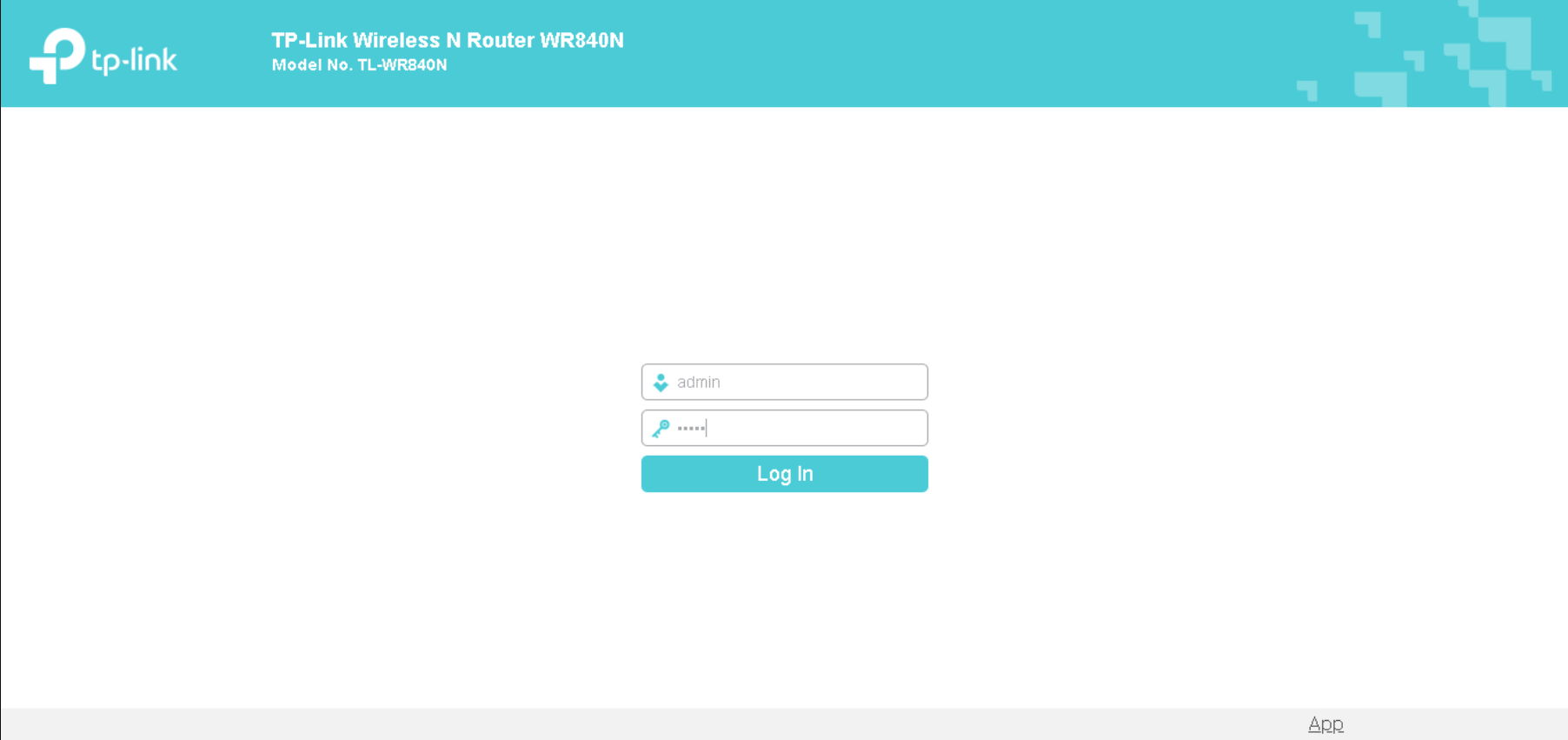
- Nantinya anda akan diarahkan kehalaman utama tp link, kemudian masukan username dan password yang berada dibelakang router tersebut. username : admin, password:admin

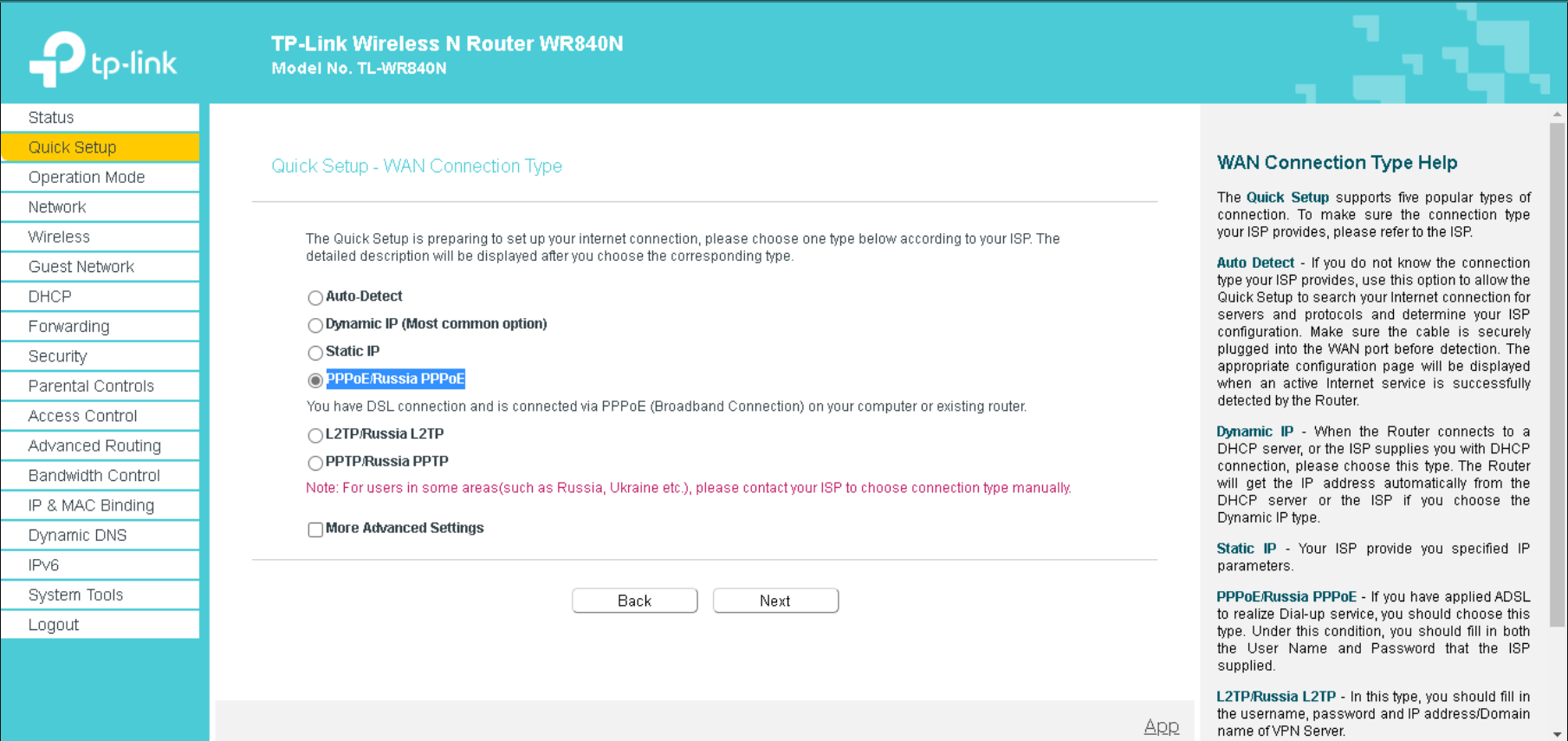
- Selanjutnya masuk pada menu Quick Setup > pilih mode Wireless Router dan klik tombol Next.
- Setelah itu pilih mode PPPoE/Russia PPPoE.

- Langkah selanjutnya, masukan username dan password pada PPPoE yang telah anda buat pada Mikrotik sebelumnya dan klik tombol Next. (Untuk Secondary Connection silahkan pilih Disable atau sesuai yang anda inginkan)
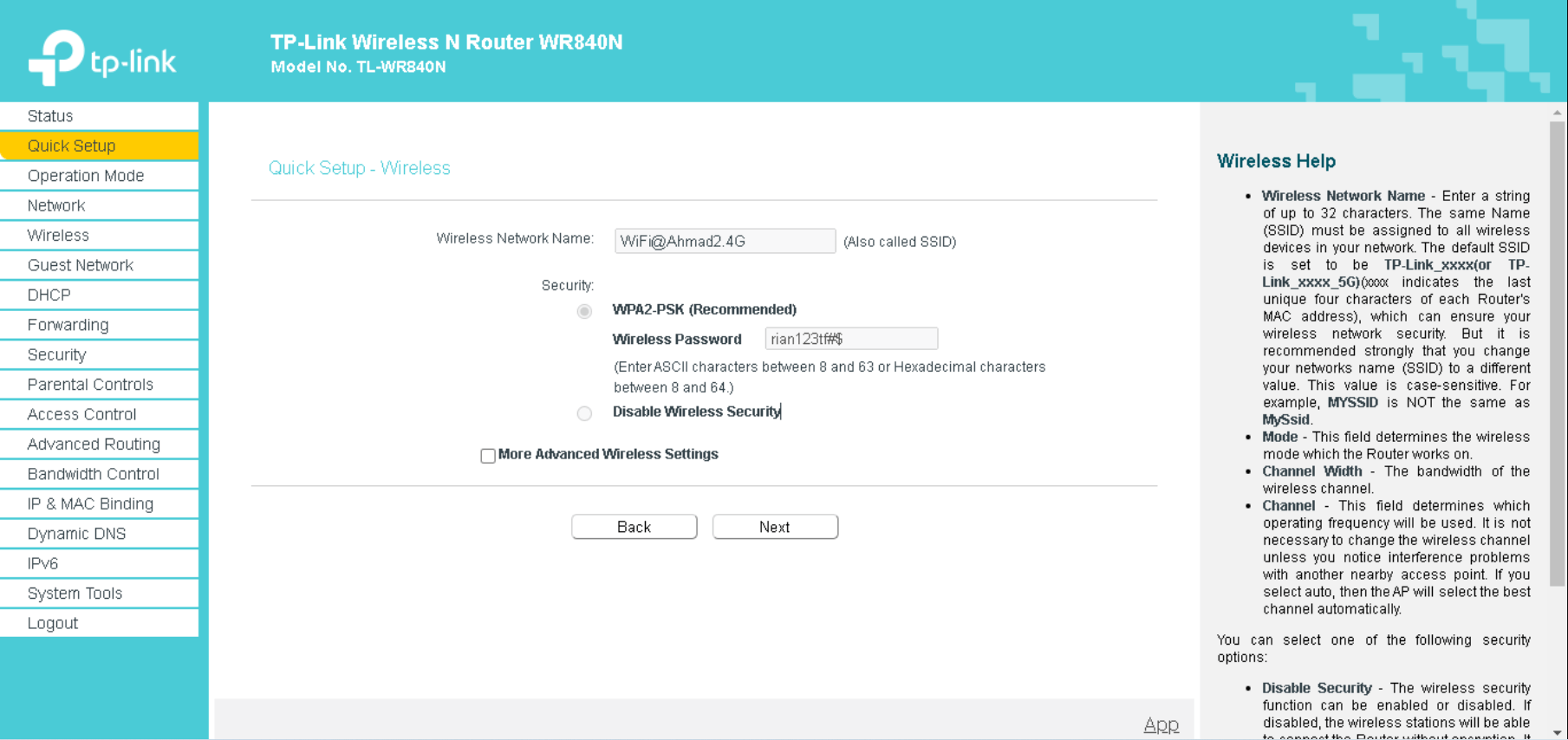
- Setelah itu pada bagian Wireless tinggal kamu sesuaikan nama wifi dan password yang anda inginkan.

- Apabila seluruh proses telah selesai, langkah terakhir yaitu klik tombol save untuk menyimpan seluruh settingan yang telah anda setting.
- Selesai

Untuk mode router ini tidak hanya menggunakan metode PPPoE saja tetapi anda bisa menggunakan mode lainnya seperti DHCP, ataupun Static. Untuk menggunakan mode ini sangat diwajibkan untuk menggunakan port WAN karena nantinya akan terhubung ke server.
Mungkin sekian dulu pembahasan kita kali ini tentang bagaimana Cara Setting Mode PPPoE Client di TP-Link WR840N, lebih dan kurang saya mohon maaf apabila artikel ini bermanfaat buat temen-teman alangkah baiknya untuk melakukan share ke temen-temen lainnya sekian dan terima kasih.