

Cara install varnish – Apa itu varnish cache ? Varnish adalah sebuah aplikasi open source HTTP reverse proxy yang seringkali disebut juga sebagai HTTP accelerator atau web accelerator yang secara signifikan akan meningkatkan kinerja web. Cara kerja varnish cache adalah dengan cara menyalin dan menyimpan salinan dari halaman yang pertama kali dikunjungi oleh penggunjung dan jika suatu saat nanti pengunjung tersebut mengakses halaman itu lagi, maka varnish akan memberikan salinannya, bukan memintanya lagi kepada server web. Dengan cara seperti itu, tentu saja akses terhadap halaman tersebut akan menjadi lebih efektif dan efisien. Sehingga request yang di terima oleh server tidak secara terus menerus berulang. Tentu saja ini akan sedikit meringankan beban server terutama pada CPU.
Pada tutorial sebelumnya saya sudah membuat tutorial tentang Cara Install Varnish dengan Nginx di Debian. Namun karena cara tersebut sudah usang, maka saya akan membuat update terbaru tentang cara install varnish dan konfigurasinya di ubuntu 20.04.
Cara Install dan Konfigurasi Varnish dengan Nginx di Ubuntu 20.04
Install Nginx
sudo apt-get install nginx
Install Varnish
Setelah proses install Nginx diatas selesai tahap berikutnya adalah dengan melakukan instalasi Varnish. Proses install Varnis tidak jauh berbeda dengan instalasi Nginx.
Anda bisa menjalankan perintah ini
sudo apt-get install varnish
Selanjutnya jika Anda telah melakukan proses install Nginx dan install Varnish dengan melakukan pengecekan.
Perintah yang bisa Anda lakukan untuk melakukan pengecekan ini
ss -tlnf inet
Hasilnya akan seperti dibawah ini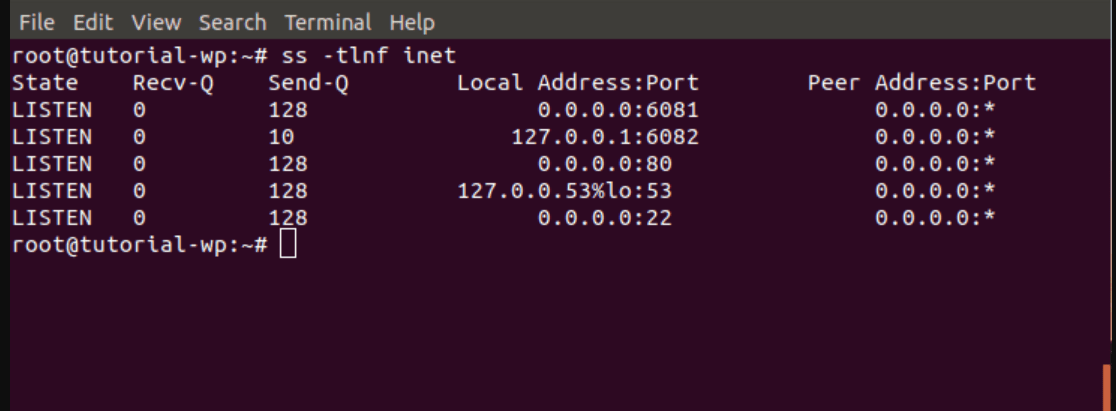
Keterangan :
Perhatikan pada kolom Local Address:Port. Pada gambar di atas terlihat port 6081 dan 6082, ini merupakan port Varnish yang sudah Anda install tadi. Sedangkan Nginx memiliki Port 80.
Konfigurasi Nginx Server
Peran Nginx Server adalah untuk berdiri di belakang server cache Varnish, oleh karena itu kita perlu mengkonfigurasi ulang port default 80 menjadi 8080.
Untuk melakukan perubahan tersebut jalankan perintah dibawah ini
sudo nano /etc/nginx/sites-available/default
Dalam halaman editor silakan lakukan perubahan pada port 80 menjadi port 8080 atau lihat cuplikan kode di bawah ini:
server {
     listen 8080 default_server;
     listen [::]:8080 default_server;
Selanjutnya simpan dan lakukan restart Nginx nya.
sudo service nginx reload
Kemudian Anda cek kembali dengan menjalankan perintah di bawah ini
ss -tlnf inet
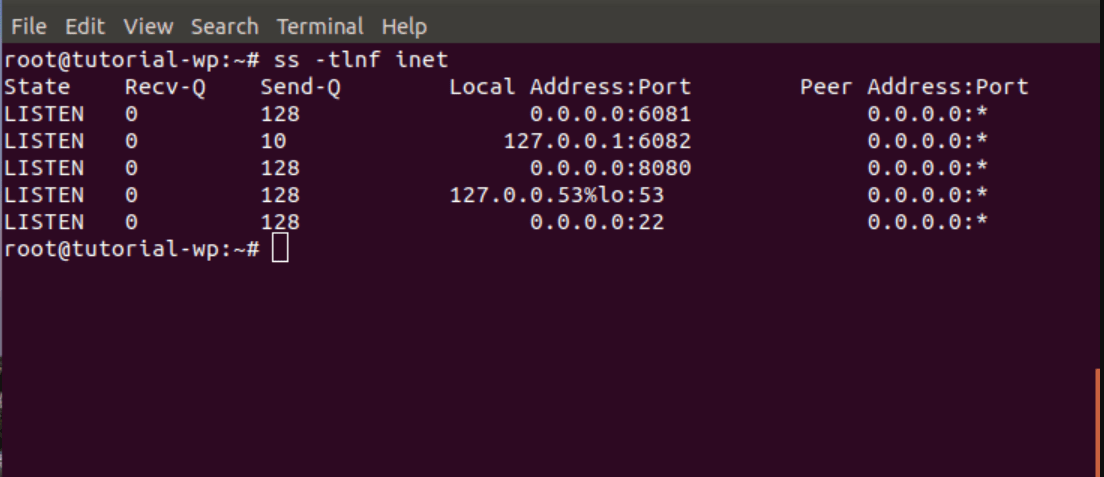
Keterangan
Perhatikan pada kolom Local Address:Port. Ada port 8080 yang semula port 80.
Konfigurasi Varnish Cache Server
Pada tahap ini Anda akan mengkonfigurasi Varnish untuk mengarahkan lalu lintas Nginx melalui Varnish. Caranya dengan mengubah port 6081 menjadi port 80.
Untuk melakukan perbahan tersebut edit file konfigurasi yang terdapat pada /lib/systemd/system/varnish.service .
Jalankan perintah ini
sudo nano /lib/systemd/system/varnish.service
Tampilannya akan seperti ini kurang lebih
[Unit]
 Description=Varnish HTTP accelerator
 Documentation=https://www.varnish-cache.org/docs/4.1/ man:varnishd

[Service]
 Type=simple
 LimitNOFILE=131072
 LimitMEMLOCK=82000
 ExecStart=/usr/sbin/varnishd -j unix,user=vcache -F -a :80 -T localhost:6082 -f /etc/varnish/default.vcl -S /etc/varnish/secret -s malloc,256m
 ExecReload=/usr/share/varnish/varnishreload
 ProtectSystem=full
 ProtectHome=true
 PrivateTmp=true
 PrivateDevices=true

[Install]
 WantedBy=multi-user.target
Selanjutnya, kita perlu menginstruksikan Varnish untuk mengarah pada port Nginx 8080. Edit /etc/varnish/default.vcl
sudo nano /etc/varnish/default.vcl
Jika file default.vcl telah terbuka lihat pada bagian backend default yang terlihat seperti di bawah ini
backend default {
        .host = "127.0.0.1";
        .port = "8080";
        }
Perhatikan pada .port -nya dan pastikan mengarah ke 8080 kalau tidak mengarah ke 8080 Anda bisa merubahnya disini.
Kemudian simpan dan lakukan perintah di bawah ini
sudo systemctl daemon-reload
sudo service varnish restart
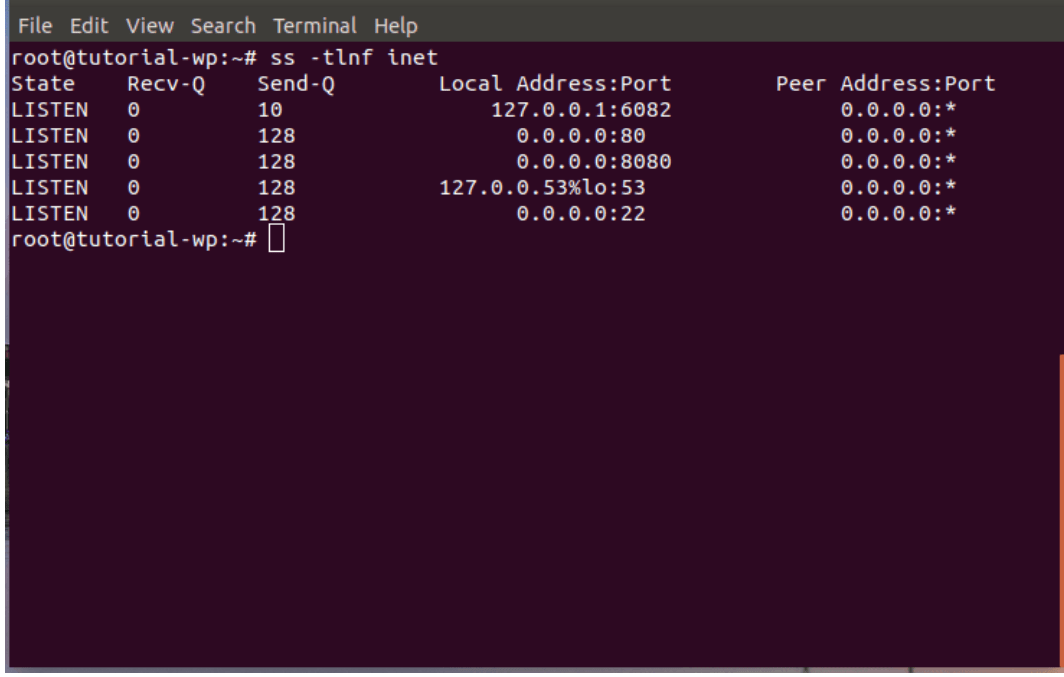
Selanjutnya lakukan pengecekan kembali dengan menjalankan perintah ini
ss -tlnf inet
Pengujian Varnish
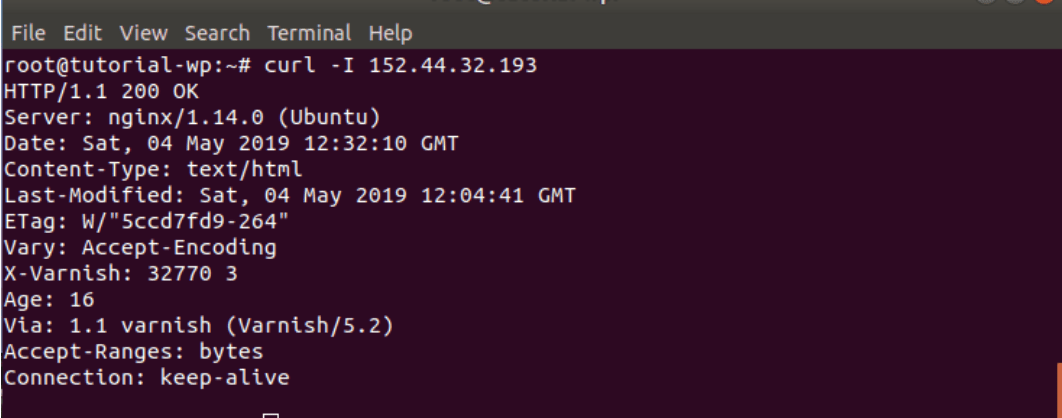
Setelah proses diatas dilakukan dengan baik, tahap terakhir adalah melakukan pengujian terhadap tutorial yang telah dilakukan dengan menjalankan perintah ini
curl -I domainanda.com_atau_ip_server
Sebagai ilustrasi lihat gambar di bawah ini
Demikian tutorial Cara Install dan Konfigurasi Varnish dengan Nginx di Ubuntu 20.04.
Jika ada pertanyaan, silahkan tinggalkan komentar dibawah ini


mantapppp