
Cara Install FTP Server – FTP adalah singkatan dari File Transfer Protocol. Merupakan protokol jaringan yang bisa anda gunakan untuk mengirim file antar komputer baik dari client ke server maupun dari server ke server. FTP mempunyai dua sisi yaitu FTP server dan juga FTP client. FTP server berperan sebagai komputer yang menerima request tukar – menukar data dari client. FTP client berperan sebagai komputer yang me-request kepada FTP server untuk tukar – menukar data. Secara default FTP menggunakan kode ASCII untuk transfer data, jadi sebenarnya FTP tidak aman untuk transfer data hal ini dikarenakan FTP melakukan transfer data tanpa melalui enkripsi terlebih dahulu melainkan melalui clear text.
Jika anda membutuhkan FTP untuk melakukan transfer data melalui jaringan, anda bisa mengikuti petunjuk dibawah ini langkah-langkah Cara Install FTP Server di Ubuntu 18.04.


Cara Install FTP Server di Ubuntu 18.04
1. Install VSFTP
Pada tutorial ini saya menggunakan vsftp. Meskipun ada juga aplikasi FTP lain seperti proftp. Untuk mengintsall vsftp jalankan perintah dibawah ini.
apt update
apt install vsftpd
2. Konfigurasi Firewall
Aktifkan firewall terlebih dahulu.
ufw enable
lalu tambahkan rule baru pada firewall tersebut. Kita hanya memperbolehkan beberapa port saja yang jalan. Jika anda menggunakan banyak port, silahkan tambahkan sendiri sesuai port yang diinginkan.
ufw allow 20/tcp
ufw allow 22/tcp
ufw allow 21/tcp
ufw allow 990/tcp
ufw allow 40000:50000/tcp
Lalu cek status firewall.
ufw status
Maka akan muncul daftar port yang dibolehkan untuk mengakses ke server. Seperti dibawah ini.
Status: active

To                         Action      From
--                         ------      ----
20/tcp                     ALLOW       Anywhere
21/tcp                     ALLOW       Anywhere
990/tcp                    ALLOW       Anywhere
40000:50000/tcp            ALLOW       Anywhere
22/tcp                     ALLOW       Anywhere
20/tcp (v6)                ALLOW       Anywhere (v6)
21/tcp (v6)                ALLOW       Anywhere (v6)
990/tcp (v6)               ALLOW       Anywhere (v6)
40000:50000/tcp (v6)       ALLOW       Anywhere (v6)
22/tcp (v6)                ALLOW       Anywhere (v6)
3. Membuat User Baru
untuk membuat user baru sekaligus direktori di folder /home/ jalankan perintah berikut
adduser pedia
Lalu masukkan password. Harus diingat, jangan sampai anda lupa password tersebut. Karena password tersebut akan digunakan untuk login ke ftp server yang sudah kita buat.
Membuat folder khusus FTP
mkdir /home/pedia/ftp
Set ownership
chown nobody:nogroup /home/pedia/ftp
Remove write permissions:
chmod a-w /home/pedia/ftp
Verify the permissions:
ls -la /home/pedia/ftp
total 8
4 dr-xr-xr-x  2 nobody nogroup 4096 Aug 24 21:29 .
4 drwxr-xr-x  3 sammy  sammy   4096 Aug 24 21:29 ..
membuat direktori baru untuk tempat file yang akan anda upload.
mkdir /home/pedia/ftp/files
chown pedia:pedia /home/pedia/ftp/files
4. Konfigurasi FTP Akses
Buka konfigurasi vsftp
nano /etc/vsftpd.conf
Uncomment pada bagian write_enable. hal ini dilakukan agar user bisa mengupload file ke direktori ftp tersebut.
. . .
write_enable=YES
. . .
Uncomment chroot_local_user
. . .
chroot_local_user=YES
. . .
Lalu tambahkan beberapa konfigurasi dibawah ini lalu letakkan pada bagian paling bawah:
user_sub_token=$USER
local_root=/home/$USER/ftp
pasv_min_port=40000
pasv_max_port=50000
userlist_enable=YES
userlist_file=/etc/vsftpd.userlist
userlist_deny=NO
Tambahkan userlist baru pada vsftp.
echo "pedia" | sudo tee -a /etc/vsftpd.userlist
Ingat! Pedia adalah nama user yang sudah kita buat tadi. Sesuaikan dengan nama user yang anda buat.
Sekarang, restart daemon vsftp
systemctl restart vsftpd
Sekarang untuk login ke ftp melalui terminal jalankan perintah berikut.
ftp 'alamatip/hostname'
Contoh.
ftp 159.65.14.143
lalu, anda akan diminta masukkan username dan password.
Untuk mengakses via browser. Silahkan tambahkan ftp didepan alamat ip atau domain vps anda. Contoh.
ftp://159.65.14.143/
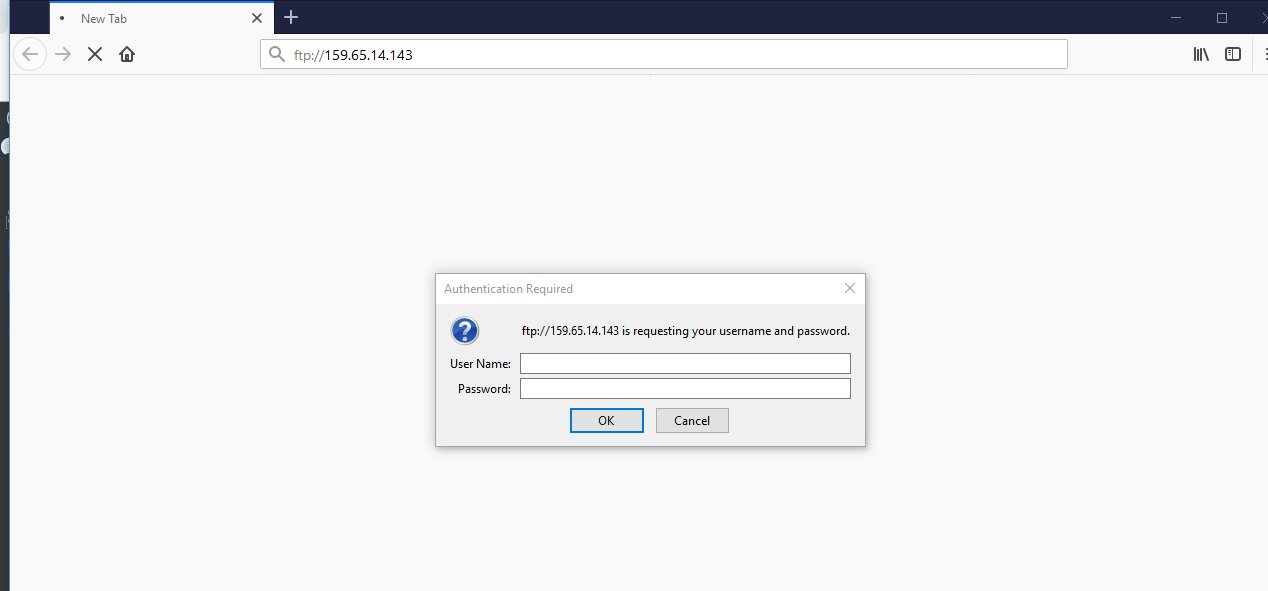
Maka anda akan diminta username dan password untuk mengakses ftp tersebut. Jika username dan password yang dimasukkan benar. Maka anda akan berhasil mengakses direktori ftp melalui browser. 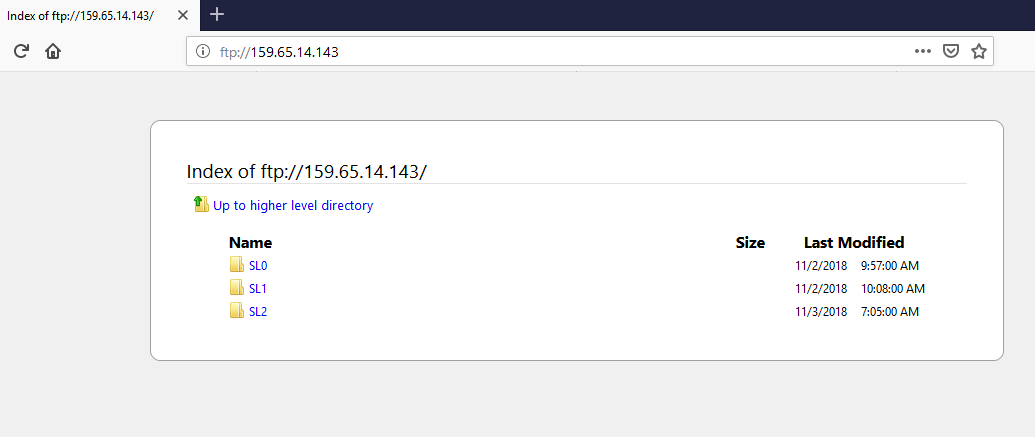
Itulah tutorial Cara Install FTP (VSFTP) Server di Ubuntu 18.04. Jika ada yang ingin ditanyakan mengenai installasi ftp di linux, silahkan tinggalkan komentar dibawah ini. Baca juga: Bagaimana Cara Mendapatkan Credit $100 Gratis dari Digital Ocean?
Selamat mencoba.
bagaimana cara transfer ftp server ke filezilla
tinggal drag and drop aja dari server ke komputer lokal